[新知]個人視聽娛樂的新選擇D7 IPTV SATA版
發表於 : 09/07/2006 11:47 am
大家好啊
很多人問吉米,有沒有甚麼好的解決方案,可以讓
1.夥伴所養的動物,搜刮回來的各式影片、照片收藏,可以讓他在客廳或是臥房大大的LCD電視螢幕上面,與全家人共享呢?
2.或是能連接上網路,存取網路電視、或是其他相關音樂資訊
3.朋友來的時候,可以將他的USB隨身儲存裝置,接上去,就可以一起觀賞他所帶來的【各式收藏】
4.當然還要可以當隨身碟、或是隨身影音設備,讓我們出差的時候、去朋友那裡【交換】資源的時候,可以更方便,不會無聊
5.最好不用拉線,這樣只要放在電視機旁邊即可
6.最好有光纖輸出,可以獲得更好的音源效果
7.最好能與iTunes資料庫連結分享音樂
恩...吉米覺得
只要是【消費者】都是貪心的,誰不希望自己買的設備,像神兵利器一樣甚麼都能做,甚麼都能搞定
尋尋覓覓之後呢,吉米找到這個
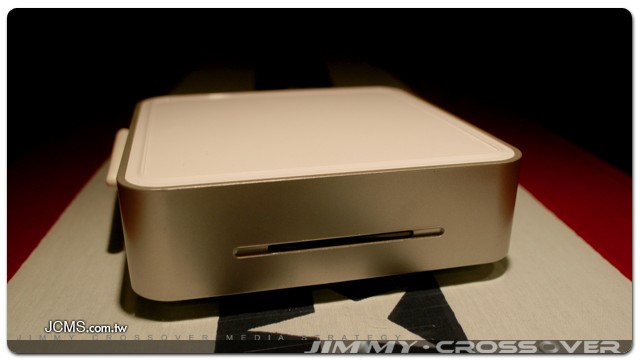
嘿~來瞧瞧我們熟悉的場景,以及最新的MacPower D7 IPTV+SATA+無線網路 頂級版本
外觀上,就與一台Mac Mini尺寸、大小一模一樣
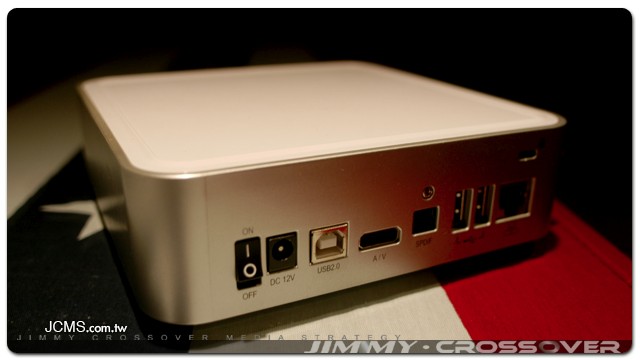
來看看背面,各式端子都在這邊
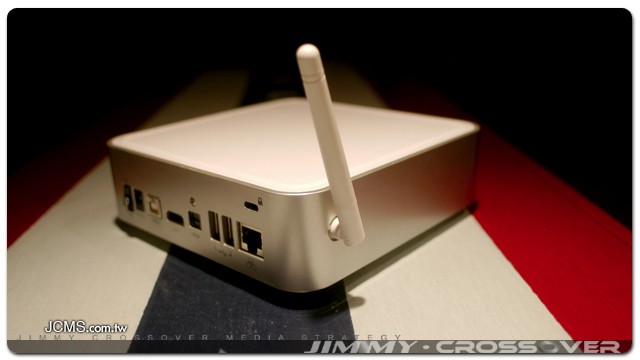
頂級版本,就會有這個wifi的接收天線
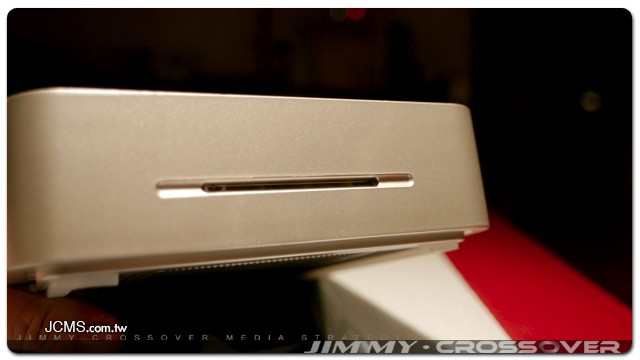
前方的燈號顯示
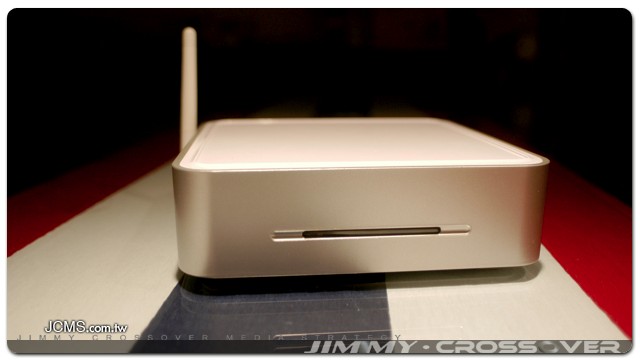
整體的外觀設計,相當內斂、也相當儉約,沒有誇張的燈號,也沒有粗糙的接頭銜接口,感覺上,他就是這樣安安靜靜的,為你服務的感覺
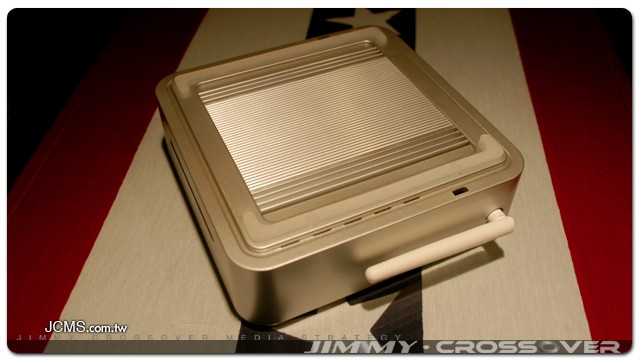
由於這套系統強調【安靜】,所以散熱的方式就很重要,尤其是可以裝入一台SATA硬碟之後,熱源的解決更是重要,所以這邊廠商設計了超大一塊鋁質的散熱片(比M9的大塊不少喔~)
註:D7 IPTV有好幾種版本,從標準的有線網路無內建硬碟版、有線+無線網路無內建硬碟版,還有今天測試的有線+無線+SATA硬碟的頂級版本
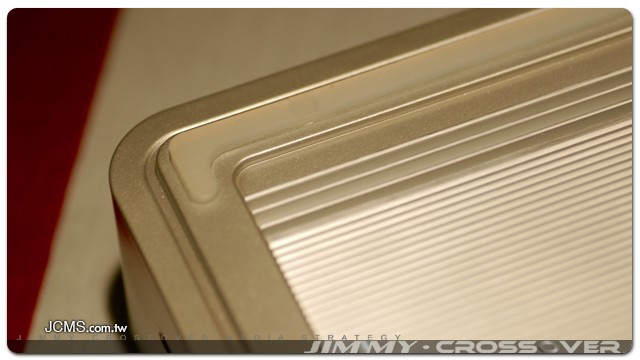
為了防止震動,所以底部有靜音膠條
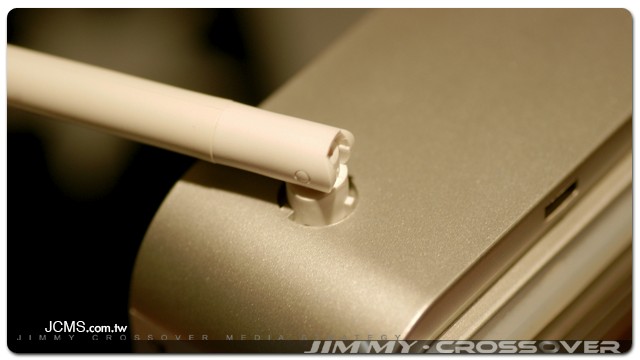
連天線這邊也是乾淨俐落,沒有多餘的東西
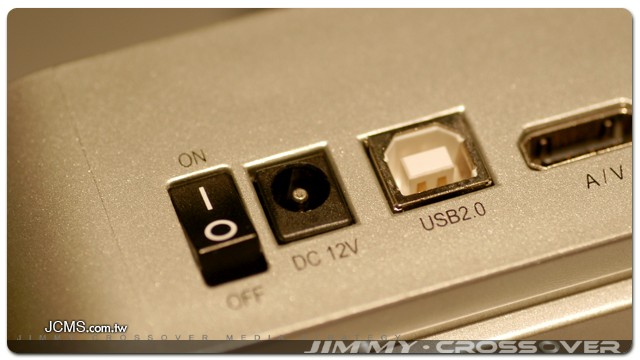
背後的部份,由左至右分別為電源開關、電源插頭、USB2.0 (連接電腦時,即成為一台外接硬碟)
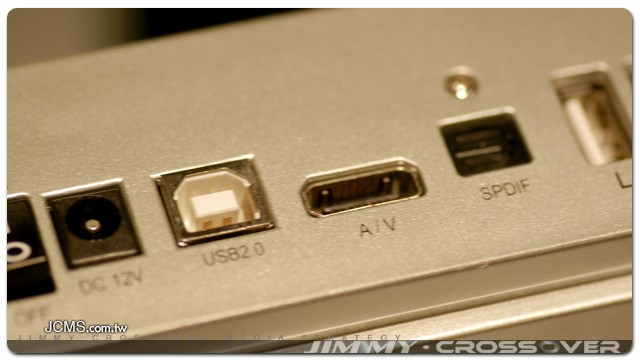
接著是AV連接頭,依照你要使用複合端子(就是AV端子以及S端子啦)或是使用色差端子、或是歐洲特有的接頭,甚至若你要接LCD電視,要求更好的效果,可以選購VGA端子,直接VGA訊號輸出,畫面絕對細緻喔~旁邊的就是大家肖想的SPDIF光纖輸出端子,讓你肖想的聲音表現,可以更好(當然啦,這部份還是取決於您的source,source有提供更多的音源編碼,可以讓有解碼功能的闊大機來還原訊號,才有用啊)
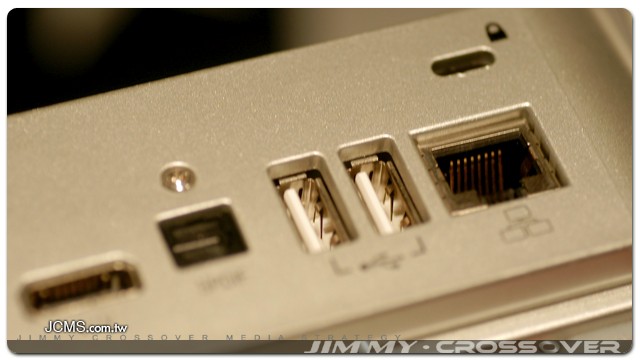
接著,奇怪,剛剛不是已經有一個USB了嗎?那這兩個是作啥的?這兩個啊,是USB HOST喔~也就是說,當朋友來你家,你將他的隨身碟接上去之後,你就可以直接【享用】他存放在隨身碟裡面的各式收藏囉~當然最右邊的,就是大家熟悉的RJ-45網路接頭啦
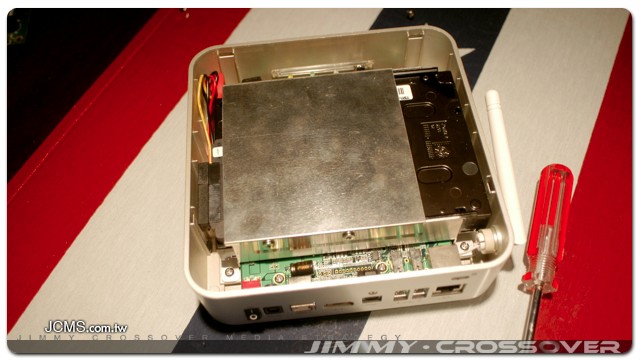
光看外面怎麼行?大家當然還想把他的衣服扒光光來看裡面對吧
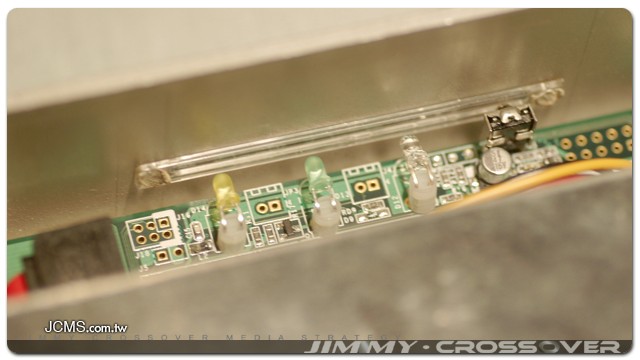
正前方的三個LED燈號,以及一個IR的紅外線接收器(接收你的遙控器訊號)
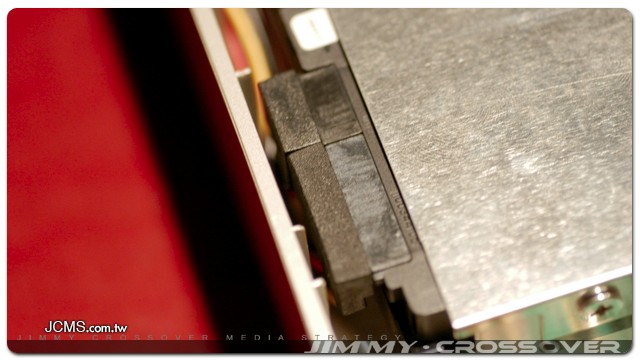
SATA硬碟的接線,確定了吧?是SATA硬碟喔...
你是不是找SATA硬碟的外接盒很久啦?而且又希望有影音功能,讓你在家裡、出差的時候不會無聊啊~
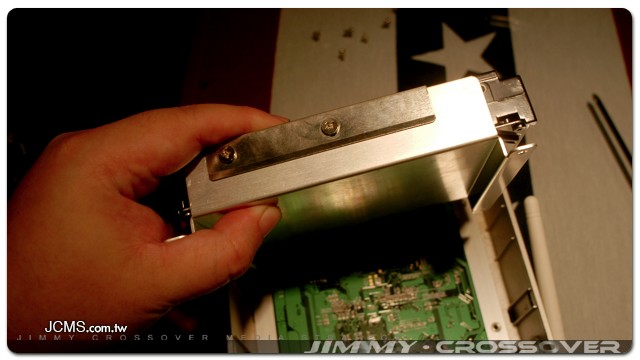
其實他是先將硬碟所在這個座上面,然後再靠兩邊的那個腳座,所在底版大塊的鋁質散熱片上
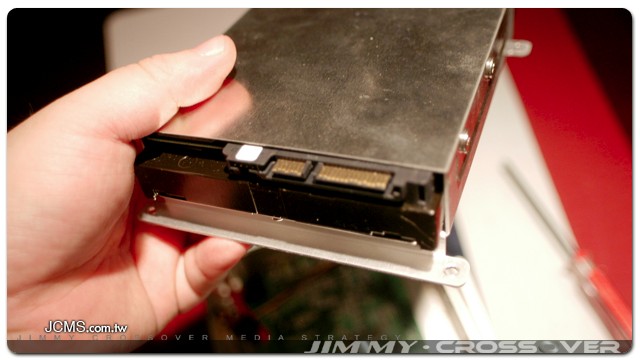
換個角度看,吉米一開始還在想,老闆,這兩隻【腳】真的能幫你把熱導到底部的大型散熱片上嗎?
結果,還真誇張,實際使用時,底版還真的會燙手哩
之所以不用風扇、不開孔,而用大型鋁材,為了就是讓大家【耳根清靜】,相信很多人有經驗,在家裡的客廳,當劇情到醞釀時期時,有可能會全場安靜
若這時候有個風扇聲,再那裡嗡嗡作響,你就知道,很想把這個罪人給拖出去砍了
所以,將AV線、電源線、網路線接一接之後,當然就是開機啦~
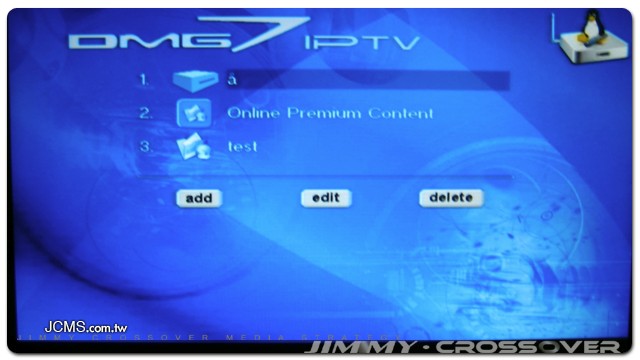
首先映入眼簾的,就是幾個選項,讓你選擇要播放的Source來源,這裡有三個,第一個,就是這棵內建SATA硬碟的名稱(因為是中文,所以這邊出現亂碼),第二個,就是當你這台機器有接上網路時,可以即時存取網路上面的音樂、影片等其他網路服務,第三個,則是吉米所分享出來的PC,裡面當然有各式各樣的資源啦
在開始之前,當然要先瞧一下設定畫面囉
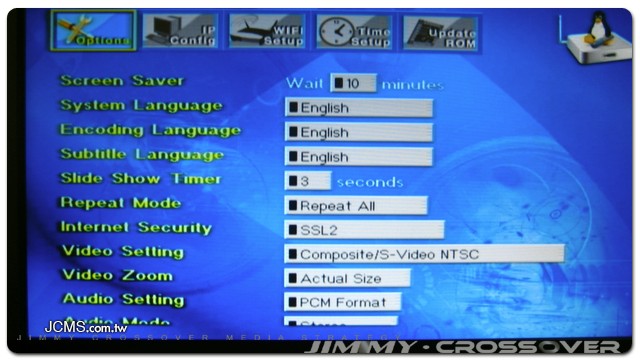
基本設定,裡面就是一堆啦,系統語言:英文(有英文與中文可選)、編碼語言:英文、字幕語言:英文、幻燈片播放時區間:3秒, 重撥模式:全部 , 網路安全模式:SSL2
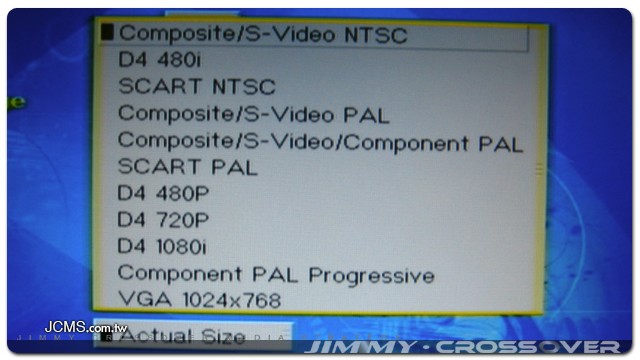
影像輸出的部份呢,就有這麼一堆,看你設備的等級,選擇對應的解析度囉~
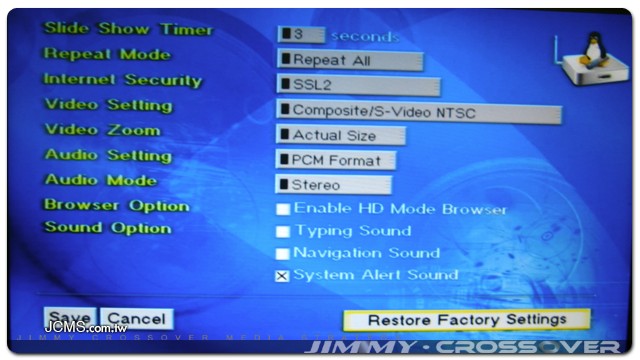
接著是影片放大等級:原始尺寸,聲音設定PCM或是RAW,聲音模式:立體聲(或是5.1 DobySurround)等等
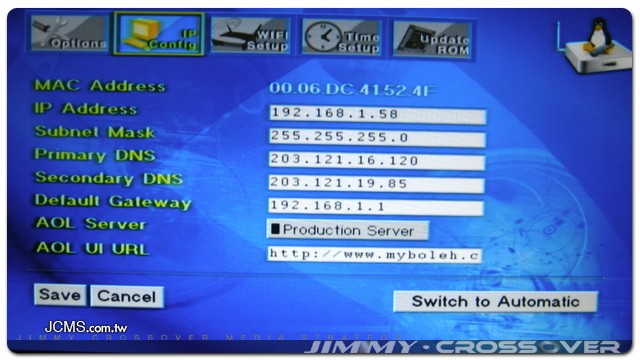
要連上網路,當然要設定IP囉,或是選擇自動模式,由DHCP來給他IP
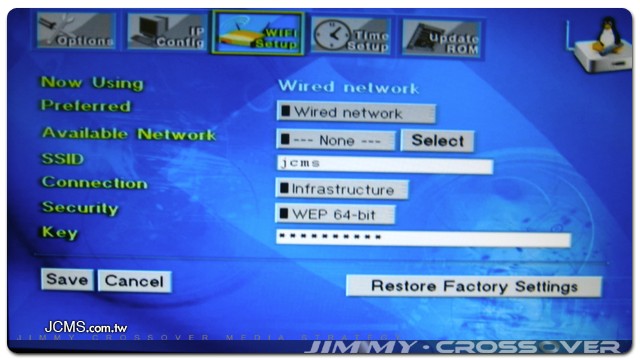
無線wifi的設定,要給名稱、密碼等等,你也可以選擇偏好的類型,例如吉米偏好使用有線網路(速度才快啊~)
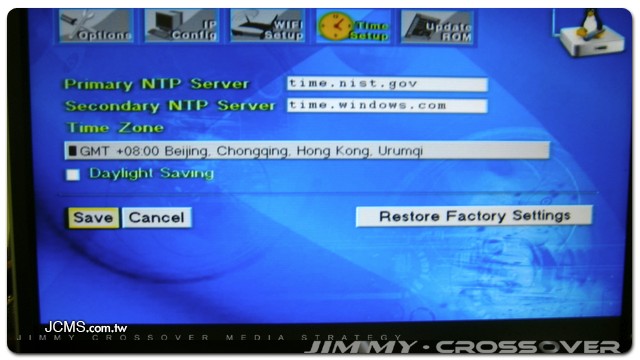
時區設定,透過網路自動校時
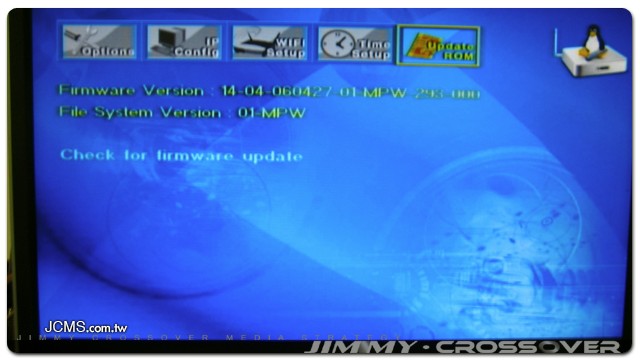
韌體更新及版本顯示就都在這邊囉
來,接著我們當然先選擇1.內建硬碟囉,進來看看裡面有甚麼東西
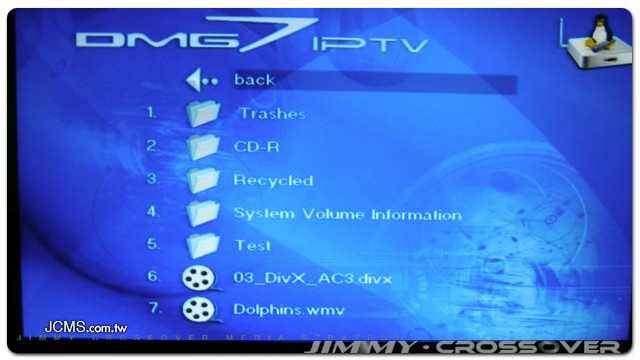
在這裡,你會看到一個完整的硬碟目錄結構,你原本怎麼存放資料,他就怎麼呈現
你可以直接選擇你要播放的檔案,或是進入該目錄,選擇該檔案
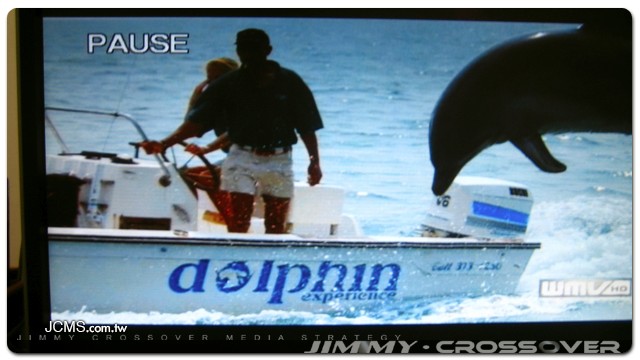
這就是WMV HD的demo影片,海豚,這若在大型LCD電視上面使用色差,或是VGA端子輸出,效果絕對一流喔~

而且記住,夥伴可以自己去MS的網站下載這些HD影片,你跑跑看,說不定你的電腦還跑不動哩~
所謂HD影片,就是解析度至少有1280x720的大小(720P)或是1920x1080(1080i)你瞧,這些解析度,【遠遠】高過DVD的720x480的解析度,所以很多早一點的電腦,是根本跑不動這些影片的,甚至說殘酷一點,若沒有19吋以上的螢幕,還無法完整播放整部影片的大小...你看多誇張...
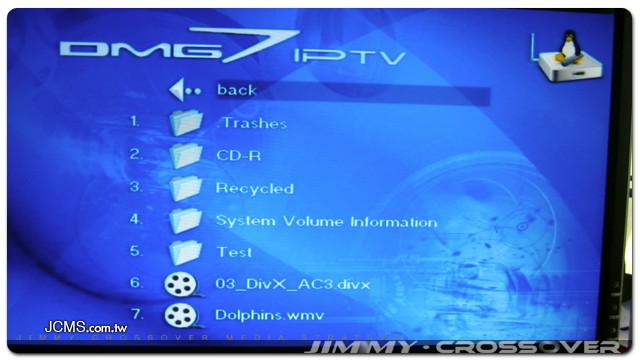
一切的一切,都可以透過所付的遙控器來作移動,進入、存取、播放等動作
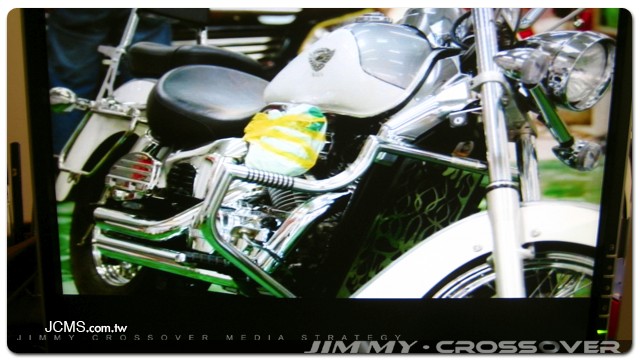
若是點選照片,就是顯示照片囉,這就是我們咱們採購胖的愛駒,去IPO享受奈米SPA的照片

點選音樂檔案,就是播放音樂囉
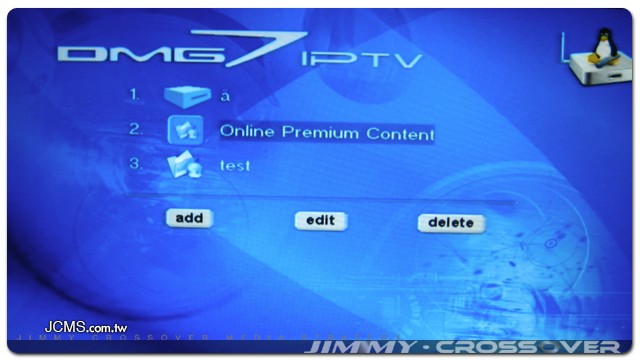
若你有連上網路,就可以來選第二個
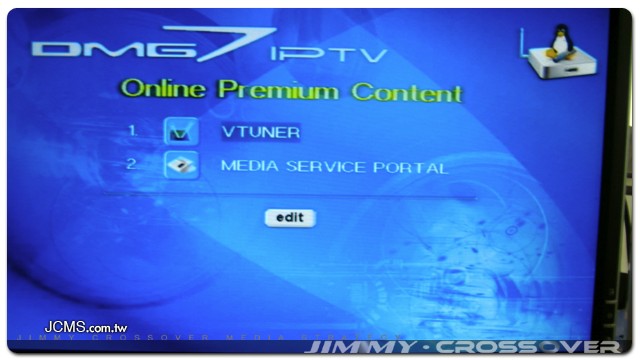
有Vtuner以及media service portal
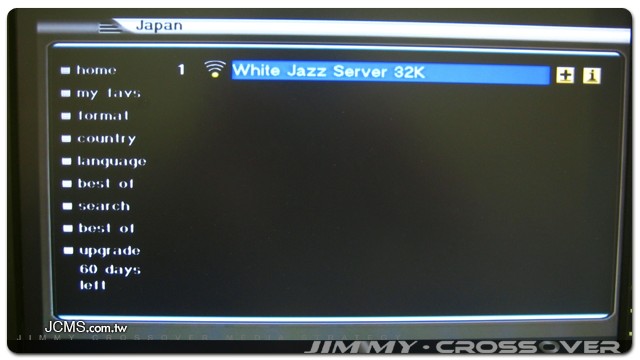
這就室vtuner的選項,吉米不太會用
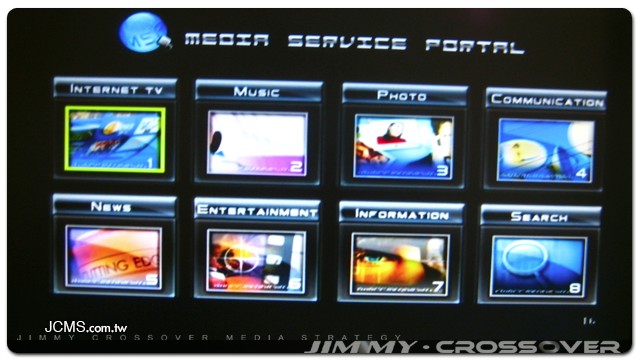
這就是第二個媒體服務入口,有網路電視、音樂、照片、通訊等等一堆服務好用
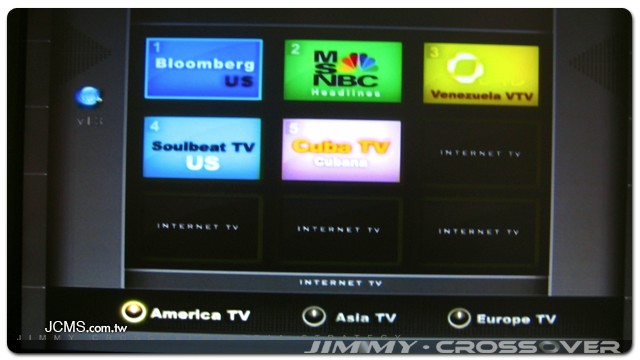
網路電視,可以看你要看美洲、亞洲、歐洲的網路電視
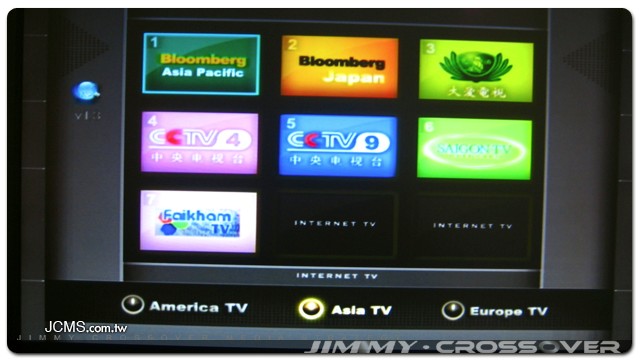
這是亞洲的

吉米選了一個美洲的NBC的來播放
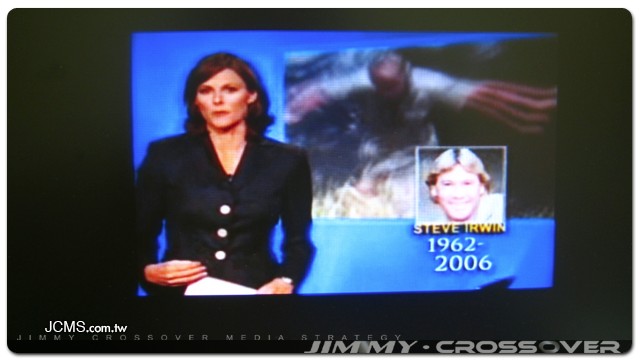
令人傷心的消息,鱷魚先生逝世了...吉米還蠻喜歡他的說
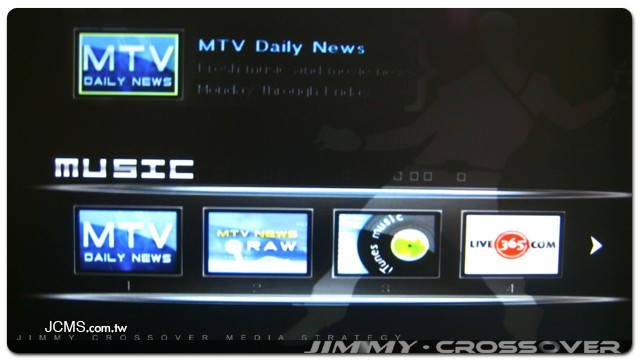
或是選擇網路音樂,有MTV的每天新聞、iTunes的最新消息與排行
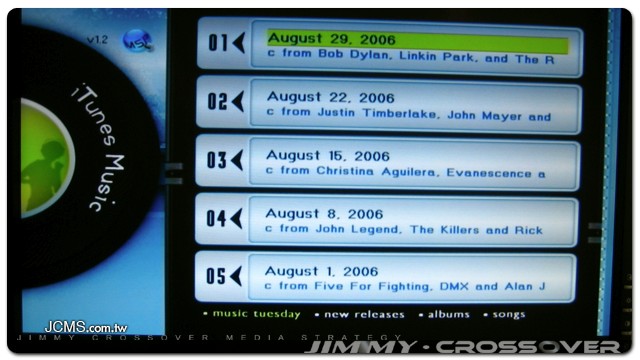
點選iTunes Music的消息,有新聞、有排行榜
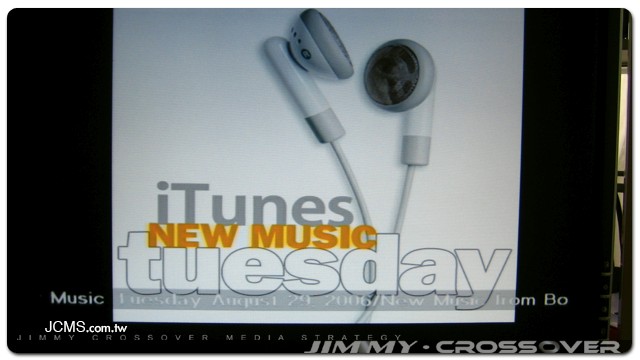
點選之後就開始聽廣播啦,就像podcast一樣
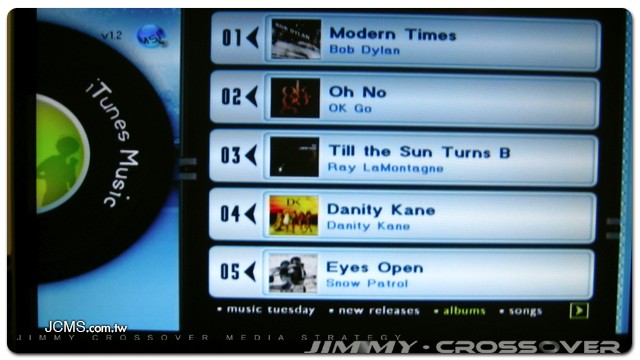
這就是專輯排行榜
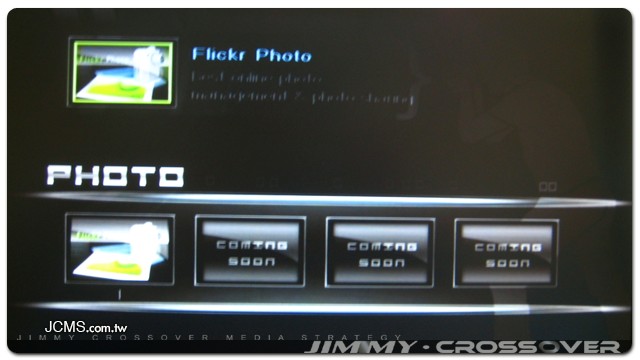
照片服務,有玩flickr的夥伴有福啦
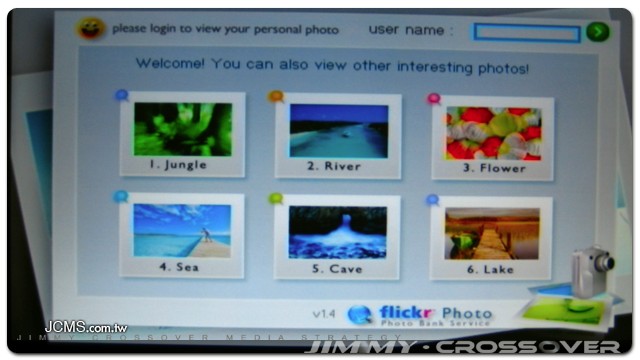
透過這個服務,你只要在user name上面輸入你要看得人的名字,或是你自己的帳號
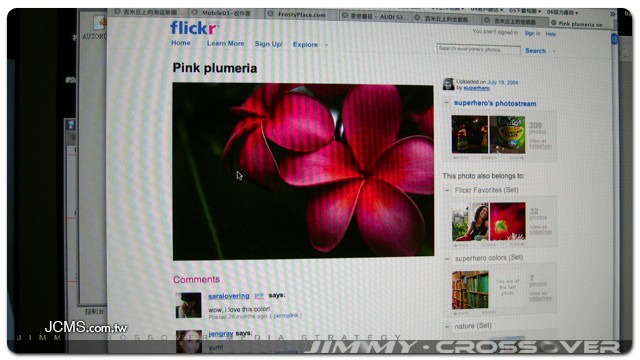
吉米找一個人來當示範,例如這個superhero的照片,這是電腦網頁看到的內容
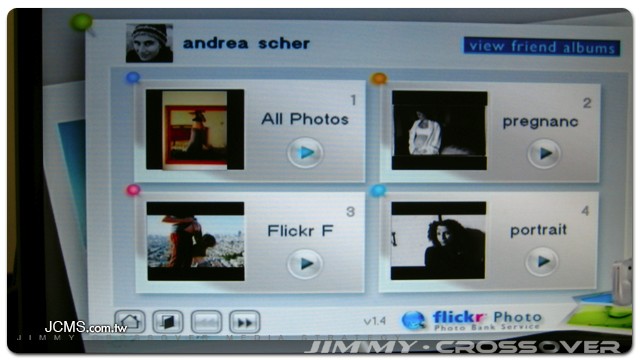
用遙控器輸入帳號之後(使用類似nokia手機的那種輸入方式),就會來到他的主頁
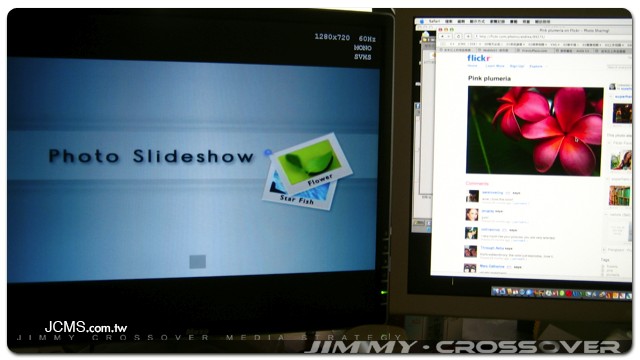
點選播放,照片的slideshow就開始囉
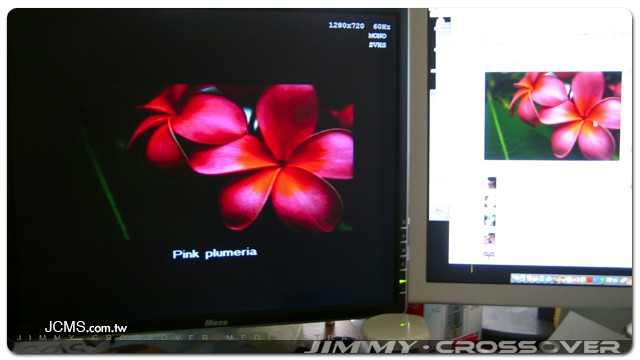
你看,一樣喔
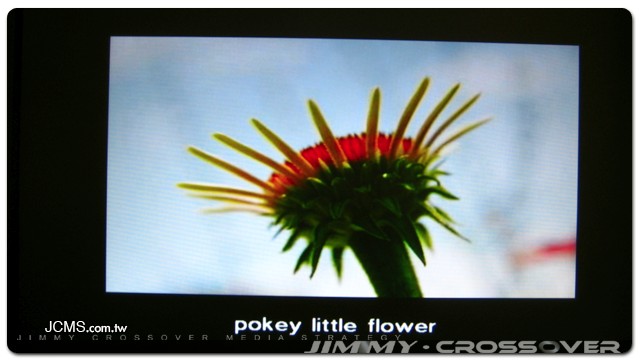
連說明都有喔,只是中文不知道能不能顯示
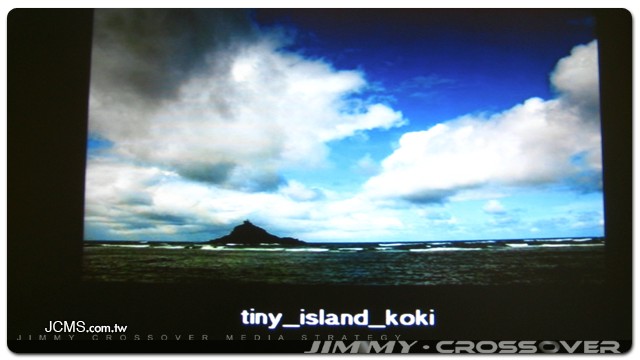
臨時找不到朋友在使用flickr的,所以你要在客廳跟別人分享你的照片收藏時,這也是一種方式喔
當然啦,這裡還有很多服務可以使用,就給夥伴未來自己去探索囉
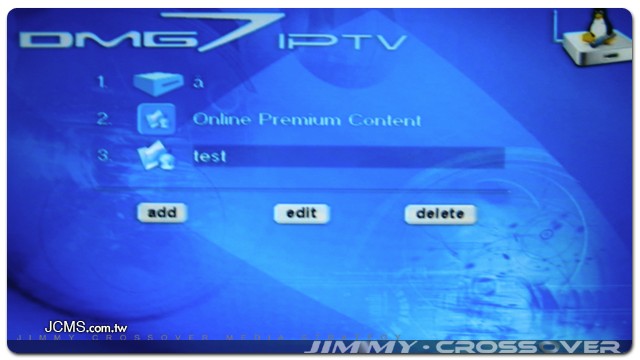
接著,就準備來看看吉米網路中分享出來的PC裡面有甚麼好康的啦~
不過
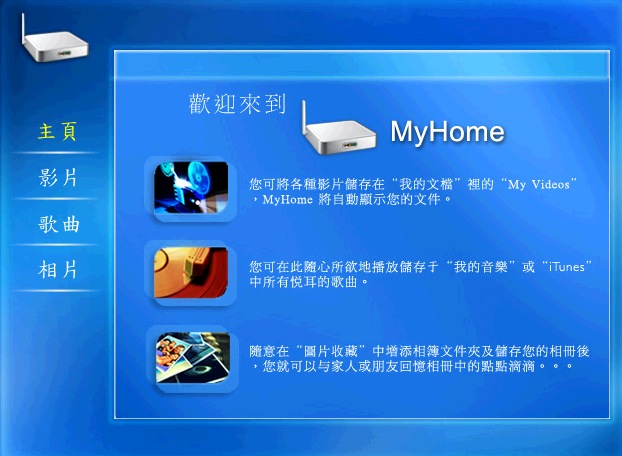
在此之前,必須在PC上面安裝MyHome的軟體,來作交換資料的服務,你可以在裡面設定你的video都放在哪個目錄、照片在哪個目錄,音樂檔案在哪個目錄,iTunes資料庫在哪個目錄,都設定好之後
你才會出現第三個選項,不然,就算你有很多台PC,也不會顯示喔,因為要透過myHome這個軟體來幫你交換訊息
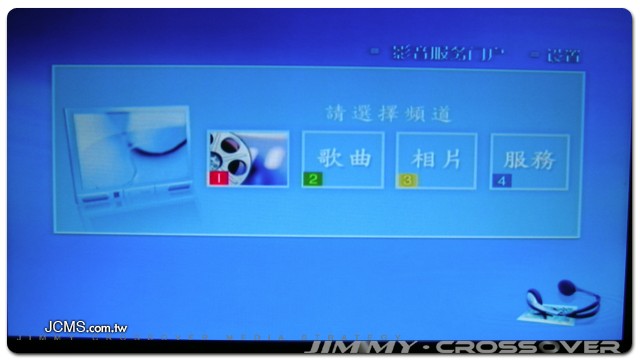
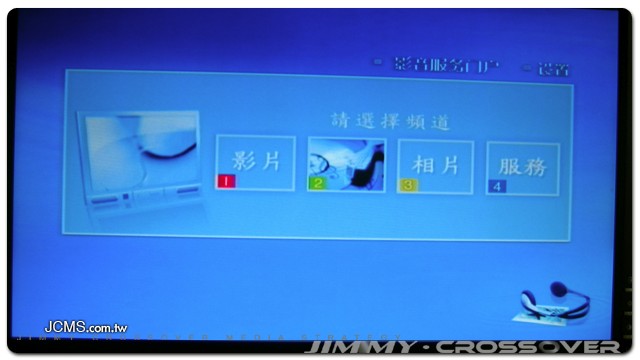
這個界面簡潔吧~簡單就分成四個單元、影片、歌曲、相片、服務
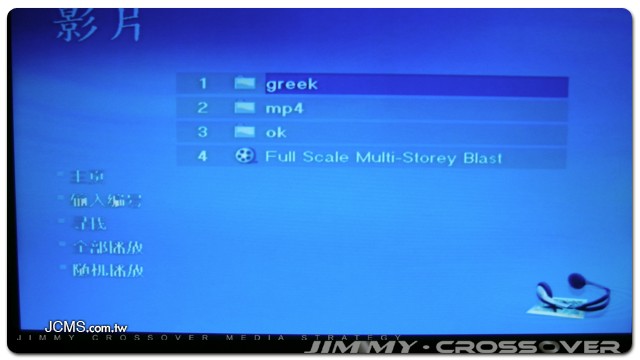
影片的部份,點進來之後就顯示所分享的目錄結構,點選影片即可播放

這是吉米錄下來的新聞片段
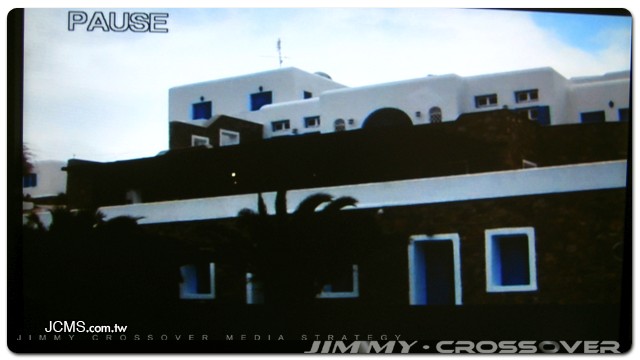
Sanyo HD1所拍攝的希臘遊玩影片
歌曲部份
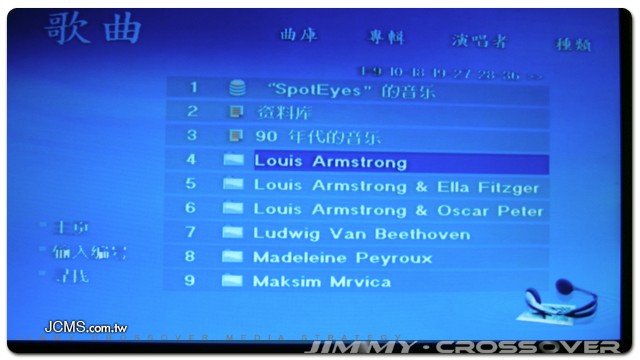
由於在myhome裡面,吉米是直接將音樂目錄設定到itunes的目錄,並且將itunes的資料庫分享出來,所以這裡除了可以顯示各歌手之外
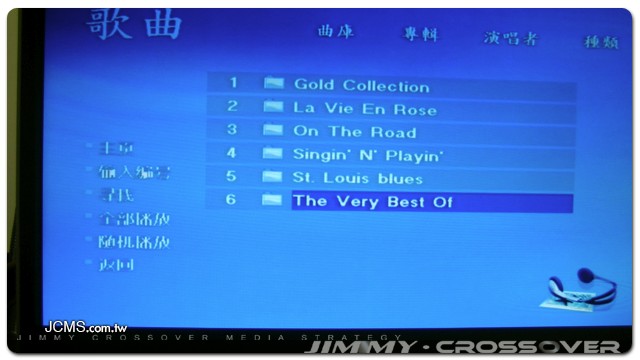
還可以顯示專輯(這是因為iTunes的分類之後的結果喔,不然這邊直接顯示的就是你自己存放音樂檔案的目錄結構),點選專輯之後
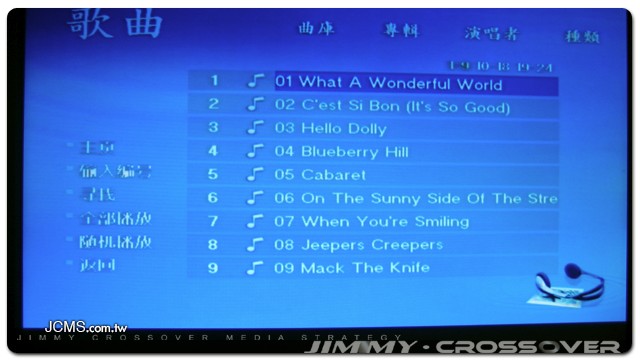
點選要播放的歌曲
播放的音樂就從喇叭出來啦,而專輯封面也出來了,不過,老實說,吉米真的不知道這個專輯封面,是包在mp3檔案裡面,還是該目錄有封面的jpg檔
因為吉米改用Mac之後,例如iTunes這些管理音樂、照片的軟體,已經讓吉米完全不用煩惱他放在哪裡、叫甚麼名字,有沒有跟別人重複,就是享受這些生活片段、音樂時光,就對了,管他這麼多資料結構幹嘛哩?
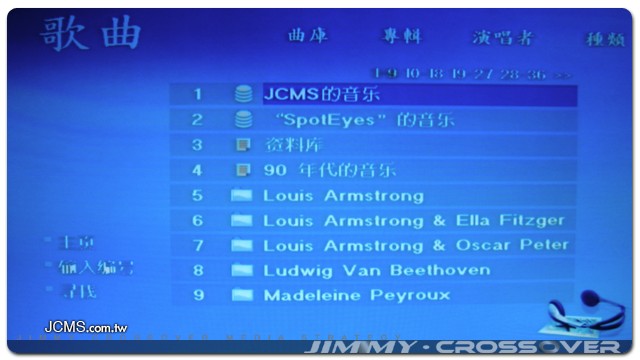
甚至,別人的iTunes所分享出來的音樂也可以播放喔
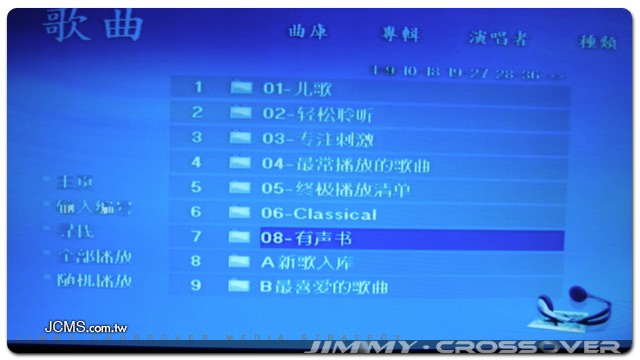
連playlist也正確呈現,只是這裡怎麼看起來像是簡體中文?!不太好喔~我們選擇有聲書來播放
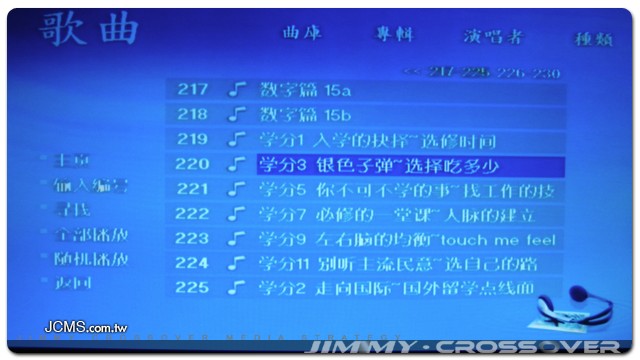
趙少康與王文華的不敗地球人,銀色子彈,真的不錯喔
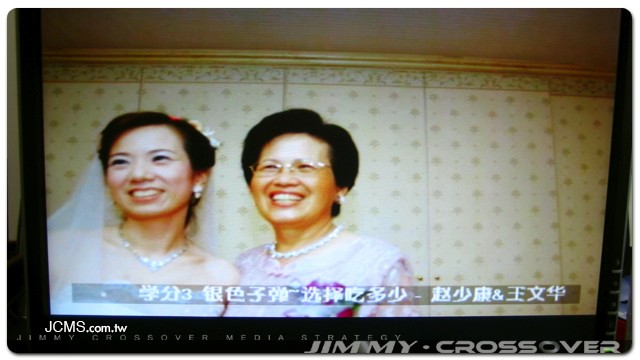
播放音樂的時候,除了播放音樂的封面之外,你也可以選擇播放某個目錄裡面的照片,來穿插播放,讓你不會無聊
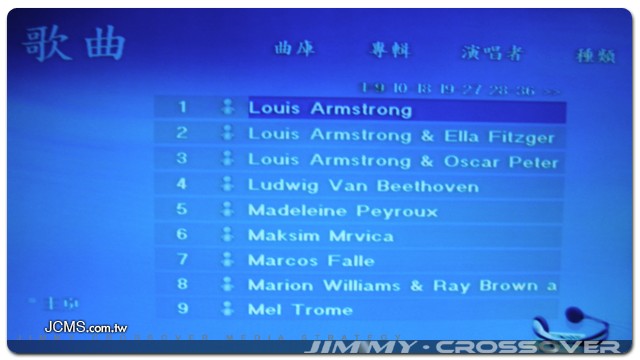
當然你可以以歌手來作分類
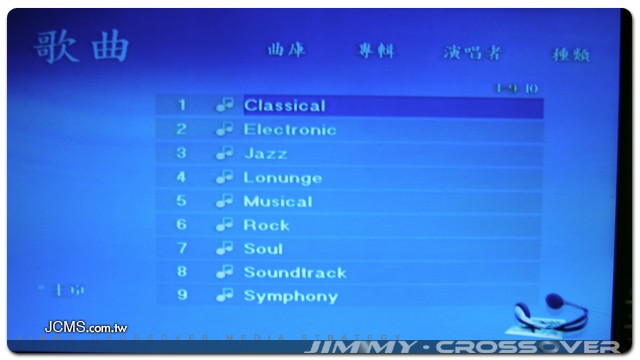
種類來分類
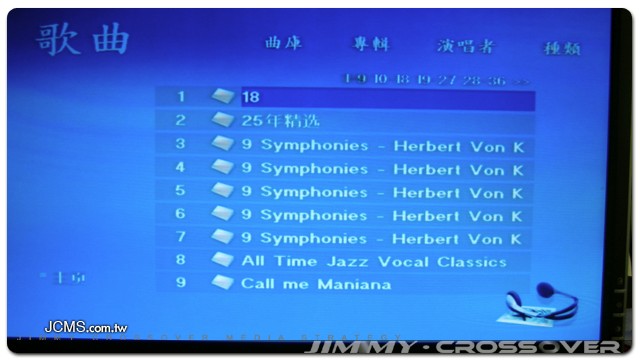
專輯名稱來分類,我想這些都是iTunes的資料庫所提供的內容,不然我看myHome並沒有針對所有media做任何的處理動作,所以...各位還是好好搞懂iTunes吧~
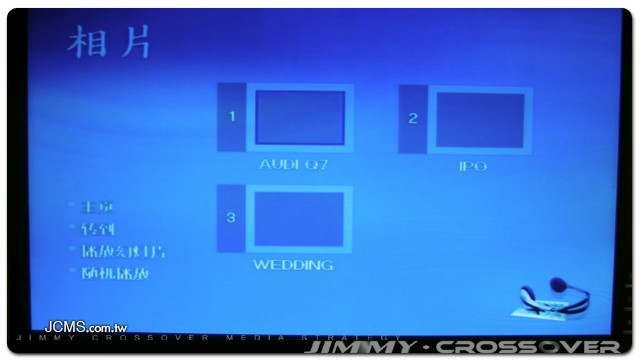
接著是照片播放
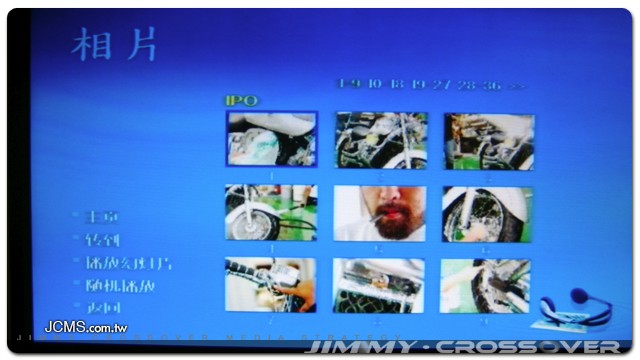
選好你要播放的類別之後,可以選擇全部播放,以幻燈片的播放方式,來播放照片
這時候因為不是播放音樂,所以沒有音樂,只有照片slideshow,那至於聲音呢?就交給拍照的您,來跟大家分享您拍這張照片時的一些故事吧~
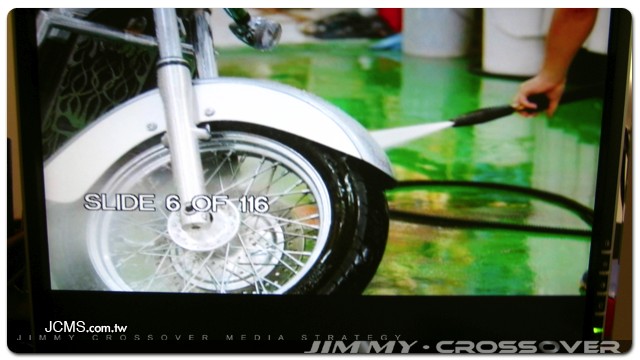
你看,這個輪圈喔,要吉米自己洗,不如殺了他比較快
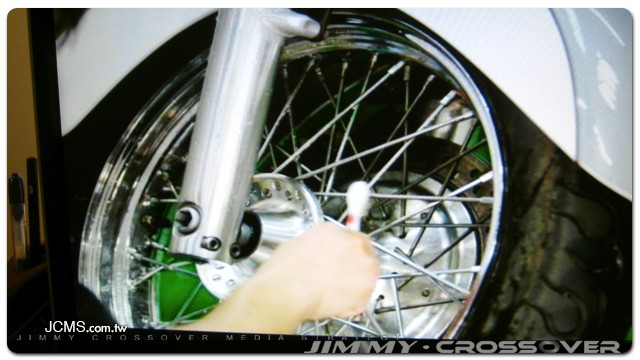
還用牙刷一根一根刷喔~有沒有搞錯?!
所以啊,這就是照片的部份
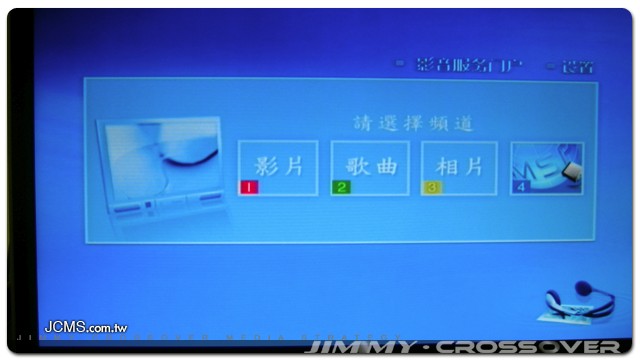
接著就是服務的部份
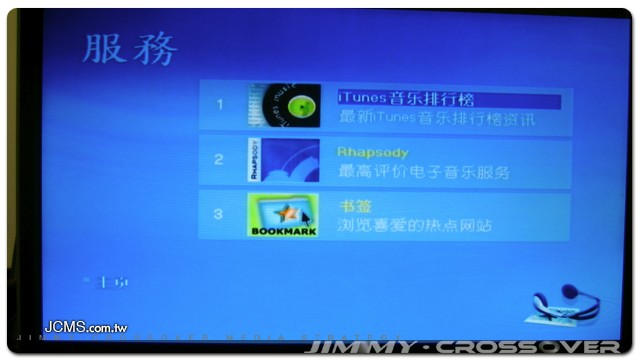
跟前面一樣,就是把比較熱門的列出來,讓你快速獲得你要的資訊
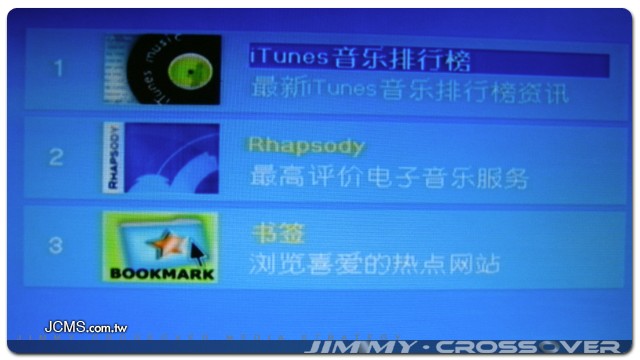
這裡的內容,可以在pc端的myhome裡面設定你要哪種服務
上面提到啦,若有朋友來你家,可以把數位相機的記憶卡接上讀卡機,然後插入D7上面
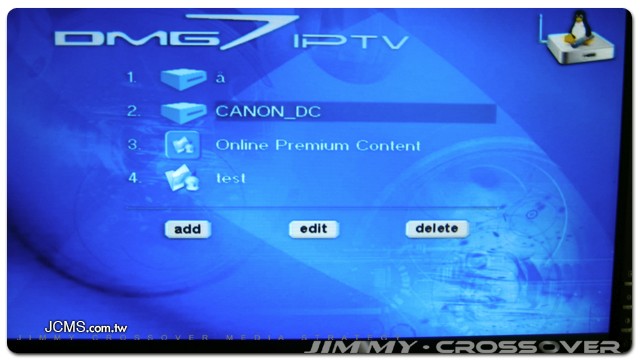
這裡就會多出來一個磁碟,例如這個Canon_DC的記憶卡
你就可以直接分享照片給所有在電視機前面的朋友啦~

所以啊~
不在需要所有親朋好友都窩在你電腦旁邊看你分享照片
從今天起,你可以大大方方的在你家客廳,用大大台的電視機,跟大家分享你的喜悅啦~
很多人問吉米,有沒有甚麼好的解決方案,可以讓
1.夥伴所養的動物,搜刮回來的各式影片、照片收藏,可以讓他在客廳或是臥房大大的LCD電視螢幕上面,與全家人共享呢?
2.或是能連接上網路,存取網路電視、或是其他相關音樂資訊
3.朋友來的時候,可以將他的USB隨身儲存裝置,接上去,就可以一起觀賞他所帶來的【各式收藏】
4.當然還要可以當隨身碟、或是隨身影音設備,讓我們出差的時候、去朋友那裡【交換】資源的時候,可以更方便,不會無聊
5.最好不用拉線,這樣只要放在電視機旁邊即可
6.最好有光纖輸出,可以獲得更好的音源效果
7.最好能與iTunes資料庫連結分享音樂
恩...吉米覺得
只要是【消費者】都是貪心的,誰不希望自己買的設備,像神兵利器一樣甚麼都能做,甚麼都能搞定
尋尋覓覓之後呢,吉米找到這個
嘿~來瞧瞧我們熟悉的場景,以及最新的MacPower D7 IPTV+SATA+無線網路 頂級版本
外觀上,就與一台Mac Mini尺寸、大小一模一樣
來看看背面,各式端子都在這邊
頂級版本,就會有這個wifi的接收天線
前方的燈號顯示
整體的外觀設計,相當內斂、也相當儉約,沒有誇張的燈號,也沒有粗糙的接頭銜接口,感覺上,他就是這樣安安靜靜的,為你服務的感覺
由於這套系統強調【安靜】,所以散熱的方式就很重要,尤其是可以裝入一台SATA硬碟之後,熱源的解決更是重要,所以這邊廠商設計了超大一塊鋁質的散熱片(比M9的大塊不少喔~)
註:D7 IPTV有好幾種版本,從標準的有線網路無內建硬碟版、有線+無線網路無內建硬碟版,還有今天測試的有線+無線+SATA硬碟的頂級版本
為了防止震動,所以底部有靜音膠條
連天線這邊也是乾淨俐落,沒有多餘的東西
背後的部份,由左至右分別為電源開關、電源插頭、USB2.0 (連接電腦時,即成為一台外接硬碟)
接著是AV連接頭,依照你要使用複合端子(就是AV端子以及S端子啦)或是使用色差端子、或是歐洲特有的接頭,甚至若你要接LCD電視,要求更好的效果,可以選購VGA端子,直接VGA訊號輸出,畫面絕對細緻喔~旁邊的就是大家肖想的SPDIF光纖輸出端子,讓你肖想的聲音表現,可以更好(當然啦,這部份還是取決於您的source,source有提供更多的音源編碼,可以讓有解碼功能的闊大機來還原訊號,才有用啊)
接著,奇怪,剛剛不是已經有一個USB了嗎?那這兩個是作啥的?這兩個啊,是USB HOST喔~也就是說,當朋友來你家,你將他的隨身碟接上去之後,你就可以直接【享用】他存放在隨身碟裡面的各式收藏囉~當然最右邊的,就是大家熟悉的RJ-45網路接頭啦
光看外面怎麼行?大家當然還想把他的衣服扒光光來看裡面對吧
正前方的三個LED燈號,以及一個IR的紅外線接收器(接收你的遙控器訊號)
SATA硬碟的接線,確定了吧?是SATA硬碟喔...
你是不是找SATA硬碟的外接盒很久啦?而且又希望有影音功能,讓你在家裡、出差的時候不會無聊啊~
其實他是先將硬碟所在這個座上面,然後再靠兩邊的那個腳座,所在底版大塊的鋁質散熱片上
換個角度看,吉米一開始還在想,老闆,這兩隻【腳】真的能幫你把熱導到底部的大型散熱片上嗎?
結果,還真誇張,實際使用時,底版還真的會燙手哩
之所以不用風扇、不開孔,而用大型鋁材,為了就是讓大家【耳根清靜】,相信很多人有經驗,在家裡的客廳,當劇情到醞釀時期時,有可能會全場安靜
若這時候有個風扇聲,再那裡嗡嗡作響,你就知道,很想把這個罪人給拖出去砍了
所以,將AV線、電源線、網路線接一接之後,當然就是開機啦~
首先映入眼簾的,就是幾個選項,讓你選擇要播放的Source來源,這裡有三個,第一個,就是這棵內建SATA硬碟的名稱(因為是中文,所以這邊出現亂碼),第二個,就是當你這台機器有接上網路時,可以即時存取網路上面的音樂、影片等其他網路服務,第三個,則是吉米所分享出來的PC,裡面當然有各式各樣的資源啦
在開始之前,當然要先瞧一下設定畫面囉
基本設定,裡面就是一堆啦,系統語言:英文(有英文與中文可選)、編碼語言:英文、字幕語言:英文、幻燈片播放時區間:3秒, 重撥模式:全部 , 網路安全模式:SSL2
影像輸出的部份呢,就有這麼一堆,看你設備的等級,選擇對應的解析度囉~
接著是影片放大等級:原始尺寸,聲音設定PCM或是RAW,聲音模式:立體聲(或是5.1 DobySurround)等等
要連上網路,當然要設定IP囉,或是選擇自動模式,由DHCP來給他IP
無線wifi的設定,要給名稱、密碼等等,你也可以選擇偏好的類型,例如吉米偏好使用有線網路(速度才快啊~)
時區設定,透過網路自動校時
韌體更新及版本顯示就都在這邊囉
來,接著我們當然先選擇1.內建硬碟囉,進來看看裡面有甚麼東西
在這裡,你會看到一個完整的硬碟目錄結構,你原本怎麼存放資料,他就怎麼呈現
你可以直接選擇你要播放的檔案,或是進入該目錄,選擇該檔案
這就是WMV HD的demo影片,海豚,這若在大型LCD電視上面使用色差,或是VGA端子輸出,效果絕對一流喔~
而且記住,夥伴可以自己去MS的網站下載這些HD影片,你跑跑看,說不定你的電腦還跑不動哩~
所謂HD影片,就是解析度至少有1280x720的大小(720P)或是1920x1080(1080i)你瞧,這些解析度,【遠遠】高過DVD的720x480的解析度,所以很多早一點的電腦,是根本跑不動這些影片的,甚至說殘酷一點,若沒有19吋以上的螢幕,還無法完整播放整部影片的大小...你看多誇張...
一切的一切,都可以透過所付的遙控器來作移動,進入、存取、播放等動作
若是點選照片,就是顯示照片囉,這就是我們咱們採購胖的愛駒,去IPO享受奈米SPA的照片
點選音樂檔案,就是播放音樂囉
若你有連上網路,就可以來選第二個
有Vtuner以及media service portal
這就室vtuner的選項,吉米不太會用
這就是第二個媒體服務入口,有網路電視、音樂、照片、通訊等等一堆服務好用
網路電視,可以看你要看美洲、亞洲、歐洲的網路電視
這是亞洲的
吉米選了一個美洲的NBC的來播放
令人傷心的消息,鱷魚先生逝世了...吉米還蠻喜歡他的說
或是選擇網路音樂,有MTV的每天新聞、iTunes的最新消息與排行
點選iTunes Music的消息,有新聞、有排行榜
點選之後就開始聽廣播啦,就像podcast一樣
這就是專輯排行榜
照片服務,有玩flickr的夥伴有福啦
透過這個服務,你只要在user name上面輸入你要看得人的名字,或是你自己的帳號
吉米找一個人來當示範,例如這個superhero的照片,這是電腦網頁看到的內容
用遙控器輸入帳號之後(使用類似nokia手機的那種輸入方式),就會來到他的主頁
點選播放,照片的slideshow就開始囉
你看,一樣喔
連說明都有喔,只是中文不知道能不能顯示
臨時找不到朋友在使用flickr的,所以你要在客廳跟別人分享你的照片收藏時,這也是一種方式喔
當然啦,這裡還有很多服務可以使用,就給夥伴未來自己去探索囉
接著,就準備來看看吉米網路中分享出來的PC裡面有甚麼好康的啦~
不過
在此之前,必須在PC上面安裝MyHome的軟體,來作交換資料的服務,你可以在裡面設定你的video都放在哪個目錄、照片在哪個目錄,音樂檔案在哪個目錄,iTunes資料庫在哪個目錄,都設定好之後
你才會出現第三個選項,不然,就算你有很多台PC,也不會顯示喔,因為要透過myHome這個軟體來幫你交換訊息
這個界面簡潔吧~簡單就分成四個單元、影片、歌曲、相片、服務
影片的部份,點進來之後就顯示所分享的目錄結構,點選影片即可播放
這是吉米錄下來的新聞片段
Sanyo HD1所拍攝的希臘遊玩影片
歌曲部份
由於在myhome裡面,吉米是直接將音樂目錄設定到itunes的目錄,並且將itunes的資料庫分享出來,所以這裡除了可以顯示各歌手之外
還可以顯示專輯(這是因為iTunes的分類之後的結果喔,不然這邊直接顯示的就是你自己存放音樂檔案的目錄結構),點選專輯之後
點選要播放的歌曲
播放的音樂就從喇叭出來啦,而專輯封面也出來了,不過,老實說,吉米真的不知道這個專輯封面,是包在mp3檔案裡面,還是該目錄有封面的jpg檔
因為吉米改用Mac之後,例如iTunes這些管理音樂、照片的軟體,已經讓吉米完全不用煩惱他放在哪裡、叫甚麼名字,有沒有跟別人重複,就是享受這些生活片段、音樂時光,就對了,管他這麼多資料結構幹嘛哩?
甚至,別人的iTunes所分享出來的音樂也可以播放喔
連playlist也正確呈現,只是這裡怎麼看起來像是簡體中文?!不太好喔~我們選擇有聲書來播放
趙少康與王文華的不敗地球人,銀色子彈,真的不錯喔
播放音樂的時候,除了播放音樂的封面之外,你也可以選擇播放某個目錄裡面的照片,來穿插播放,讓你不會無聊
當然你可以以歌手來作分類
種類來分類
專輯名稱來分類,我想這些都是iTunes的資料庫所提供的內容,不然我看myHome並沒有針對所有media做任何的處理動作,所以...各位還是好好搞懂iTunes吧~
接著是照片播放
選好你要播放的類別之後,可以選擇全部播放,以幻燈片的播放方式,來播放照片
這時候因為不是播放音樂,所以沒有音樂,只有照片slideshow,那至於聲音呢?就交給拍照的您,來跟大家分享您拍這張照片時的一些故事吧~
你看,這個輪圈喔,要吉米自己洗,不如殺了他比較快
還用牙刷一根一根刷喔~有沒有搞錯?!
所以啊,這就是照片的部份
接著就是服務的部份
跟前面一樣,就是把比較熱門的列出來,讓你快速獲得你要的資訊
這裡的內容,可以在pc端的myhome裡面設定你要哪種服務
上面提到啦,若有朋友來你家,可以把數位相機的記憶卡接上讀卡機,然後插入D7上面
這裡就會多出來一個磁碟,例如這個Canon_DC的記憶卡
你就可以直接分享照片給所有在電視機前面的朋友啦~
所以啊~
不在需要所有親朋好友都窩在你電腦旁邊看你分享照片
從今天起,你可以大大方方的在你家客廳,用大大台的電視機,跟大家分享你的喜悅啦~