
透過網路來跟另外一個實體的人類溝通,已經變得越來越容易,甚至越來越便宜
不管兩者相隔多遠,都可以透過網路來傳送聲音與影像啦
在PC上面,廣由大家所使用的除了Skype之外,還有MSN、Yahoo! messenger
而在Mac上面,就屬於iChat AV、Skype、MSN及Yahoo! messenger啦~
但是,是不是一定要坐在電腦前面,才能跟別人溝通呢?
難道就不能偷溜到客廳的電視機前面玩wii嗎?
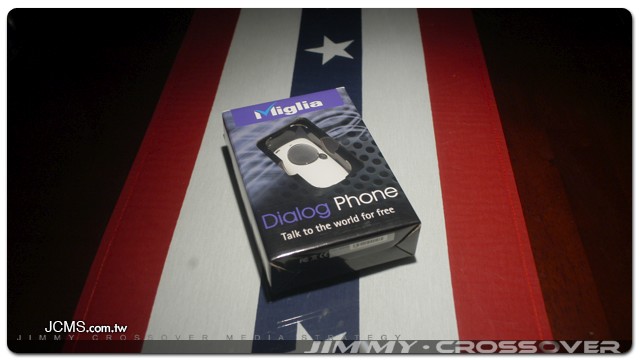
來看看這個產品,Miglia的Dialog Phone
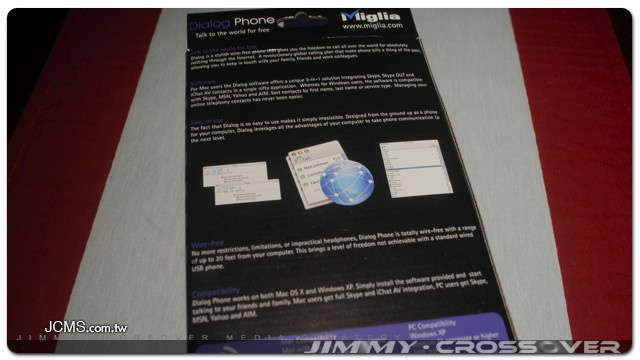
包裝盒後面說了他的能力
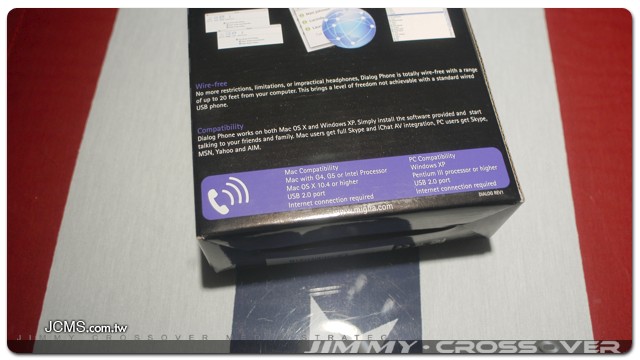
喲?!也支援PC哩~
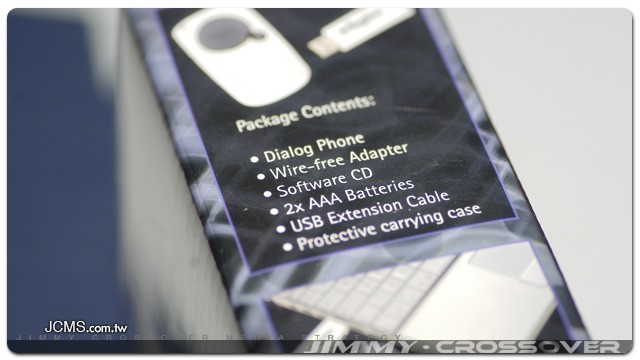
包裝內有甚麼東西,這邊有列表
應該這麼說,透過無線的科技來跟電腦連線講電話,不外乎幾種方式
1.透過藍芽耳機,與電腦連線,前提是你所在的位置要在電腦為中心方圓10米的位置內,不能有實體牆面阻擋,不然效果大減,當然啦,你還要聽的到來電的聲音,你才知道有來電,才戴起藍芽耳機接聽吧~
2.透過RF也就是無線電波訊號,來讓接收端接收訊號,這個的範圍就可以廣一點了,一般大樓住宅,同一層樓應該都可以收到,只是若您剛好是屬於豪門大戶型的住家環境,在遠一點的位置還是有可能收不到喔~
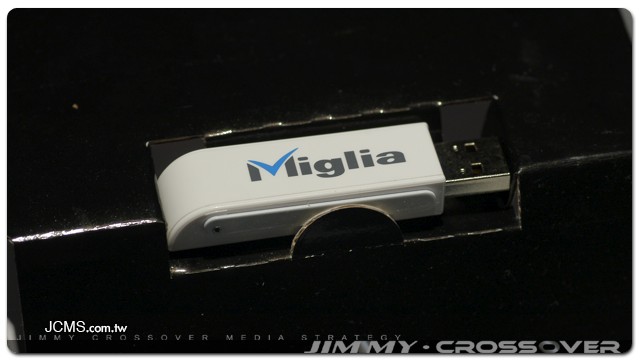
今天的主角,就是採用RF無線電波訊號來作為傳輸媒介的,這是發射接收器,USB界面,直接在電腦上面找個空的USB插入即可
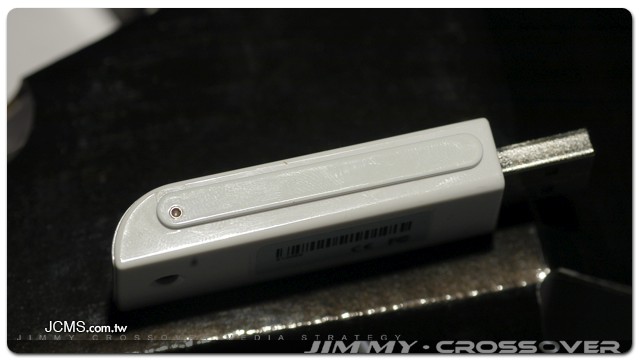
這側邊就是他的天線
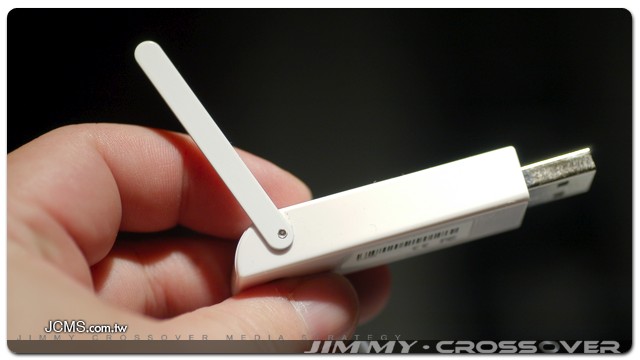
你可以隨著你的【心情】來調整天線的角度
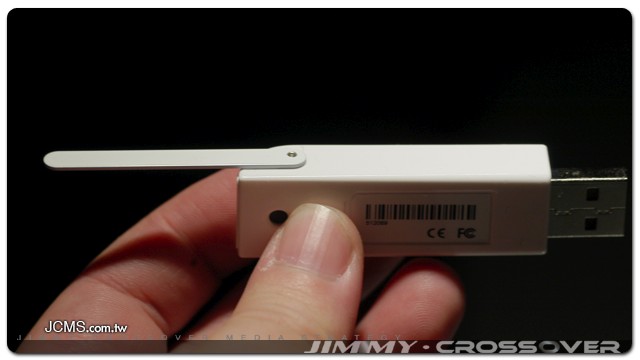
甚至可以這樣,為甚麼說隨著你的【心情】來調整呢,因為除非你是專家,你知道怎麼調整可以讓你的收發距離可以有更有效的暴增,不然,基本上,吉米個人覺得差不了太多啦
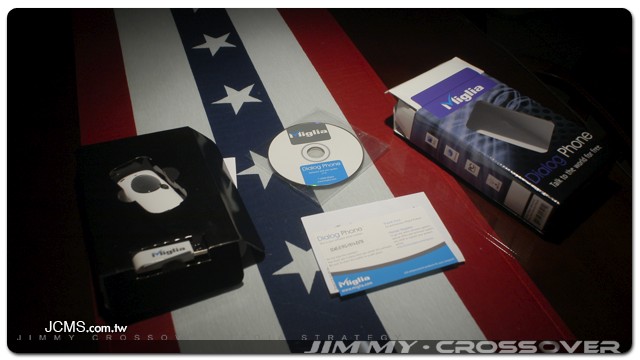
包裝一覽表,左邊就是主體與usb dongle,中間為driver disk以及說明書,右邊呢?就是吸引你去買這個產品的包裝外殼...
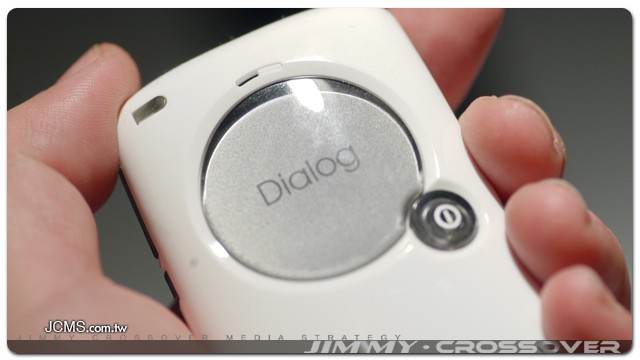
來看看本體,很輕巧,就像一個小小的薄型手機一樣,只是沒有絢麗的LCD螢幕,以及金屬刷髮絲紋的處理
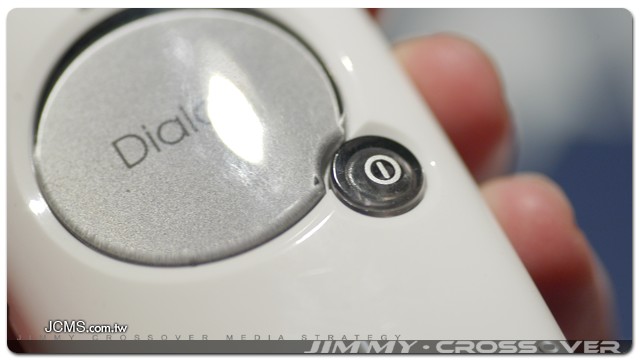
中那個Dialog的大圈圈,就是接聽鈕,右下角的當然看圖案也知道就是電源按鈕囉~
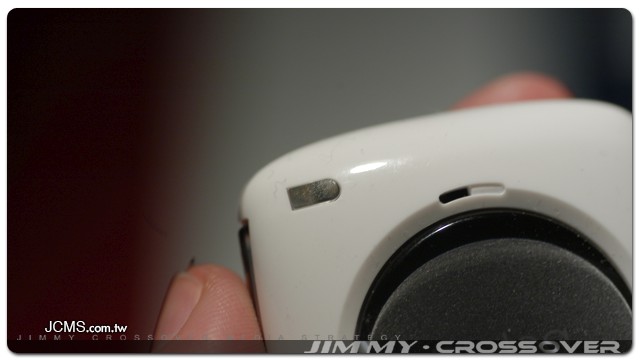
上面為作用燈號
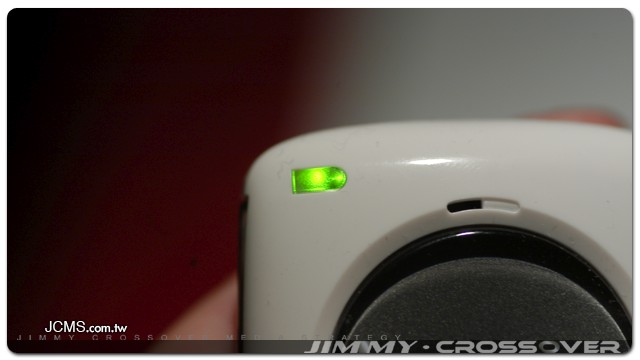
待機時,呈現的是閃爍狀的綠燈,若收不到訊號,則是呈現橘紅色的燈號,而通話中,就會呈現恆亮的的燈號
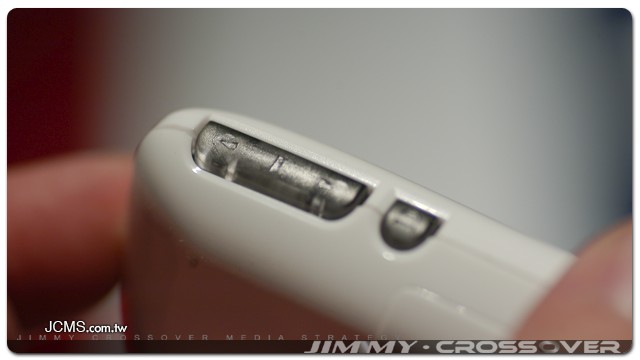
側邊有幾個按鍵,分別是上、下,為撥通時,用來切換電腦中dialog軟體撥號列表的選項
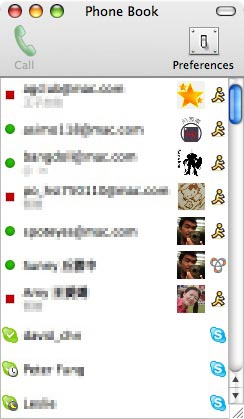
好啦,跳躍一下,來說一下AP,其實很簡單,安裝好之後,他就會自動幫你把iChat、Skype上面的使用者列表給【一併】呈現出來,接著你可以用上面提到的上下按鍵來選擇你要撥打的對象
接著按下螢幕中這個ID按鈕,就會發射出去(撥打給對方)啦~
上方這裡是speaker,就是耳桶啦
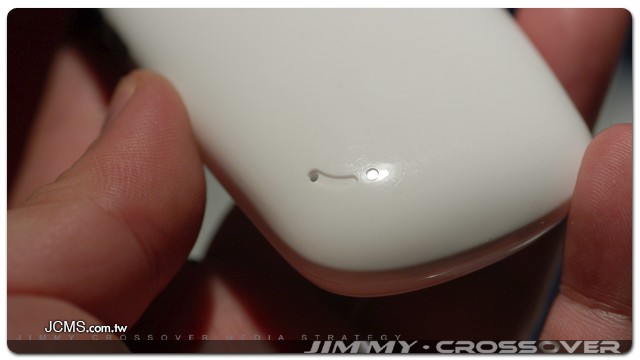
下方這裡是麥克風,收音用的
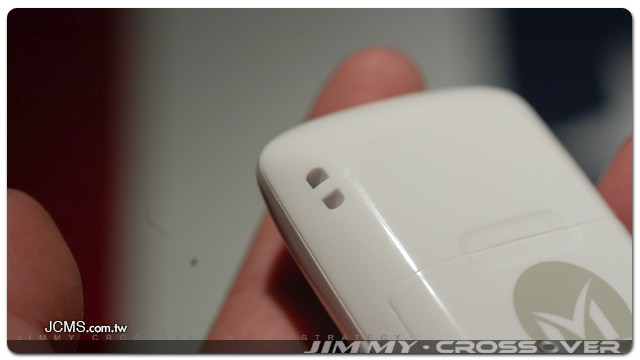
由於太過輕巧,所以原廠也設計了吊飾孔,讓你吊個東西,以免不知道丟哪裡去,或是手拿著拿著,就不小心掉了
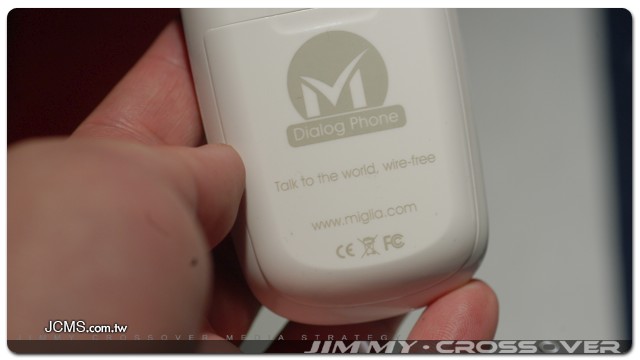
後方的電池蓋版
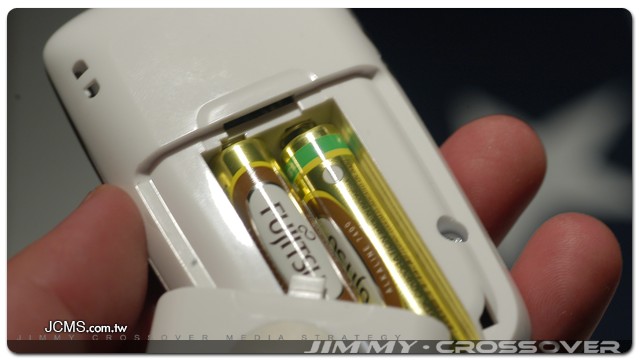
裡面吃的是兩顆三號電池,很奇怪,看起來怎麼好像一大一小?那其實是錯覺啦~
在吉米使用經驗下,這真的挺方便的
安裝好之後,就把他丟在口袋,家裡啪啪走,有人call吉米,就按接聽按鍵來接聽
想要call別人,由於這個版本沒有螢幕,所以得回到電腦前面來,用話筒上面的上下按鍵直接來call人
接著在走出電腦間去客廳沙發舒舒服服的聊天打屁去...
真的輕巧,真的方便
因為早已不用PC,不過看原廠網站的介紹,似乎在PC上面還可以跟MSN、Yahoo!即時通的語音電話做連線,可以連接更多人
似乎也是個不錯的方式
分享給大家參考啦~
若想要知道怎麼操作他,可以看下面影片連結更清楚喔~
原廠網站
http://www.miglia.com/dialogphone/index.html
使用範例影片
http://www.flixfacts.co.uk/view/?p=492& ... glia-dlg01