
請先到這邊下載相關驅動程式:Huawei E220 3.5G USB無線網卡驅動程式
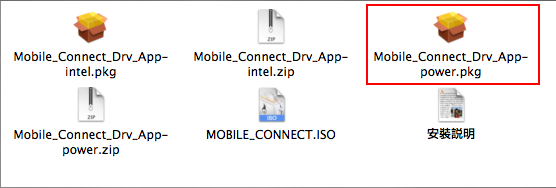
▲選取紅框標示for PPC的驅動程式(今天的主角是Powerbook G3 400Mhz Pismo)

▲繼續安裝

▲執行程式並安裝完後會在"應用程式"的目錄中產生一個名為MobileConnect的網卡設定程式,然後將中華電信Huawei E220 3.5G 無線USB網卡插入Pismo的USB接頭(因為Pismo USB是1.1規格,所以您必須要用到中華電信貼心配備的y型USB接線)

▲ 執行MobileConnect無線網卡設定程式,APN欄位請確認為"hinet-3.5G"後按下"Apply"

▲ 看到Success to Configure APN! 後,就可以關閉MobileConnect無線網卡設定程式


▲ 這時會看到系統偵測到新的網路傳輸埠,打開【系統偏好設定 > 網路】,選擇「HUAWEI Mobile」;在「PPP」設定畫面的電話號碼欄位中輸入【*99#】,然後【數據機】設定畫面中選擇「HUAWEI Mobile Connect-3G Modem」之後,點選右下方 "立即套用"。

▲ 完成後利用系統內建的連線程式(上方顯示位置會新增一個HUAWEI Mobile的圖示)
如此一來!Powerbook G3 400Mhz Pismo 老p戰友也能夠享受輕鬆3.5G無線上網啦!有興趣的朋友們不妨也可試試看喔
更完整的分享文請見 > 這邊