
終於,手邊一系列 Targus for Mac 的五款商品都完成分享,最後壓軸的,正是 Targus Bluetooth Presenter。
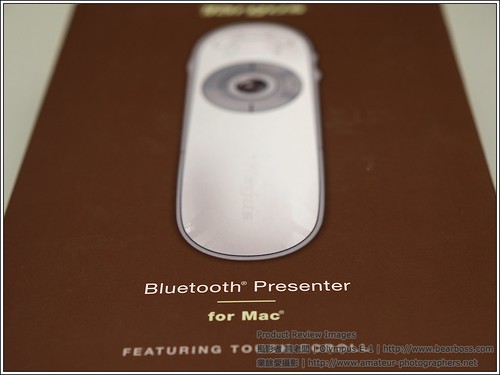
除了我在市面上沒看過 Bluetooth 的簡報器,更難得有 Mac 專屬的簡報器(不過,跨 Windows/Mac OS 作業平台的簡報器其實也不少),雪白色當然也少不了。
拿在手上很紮實的感覺,體積稱不上迷你了!
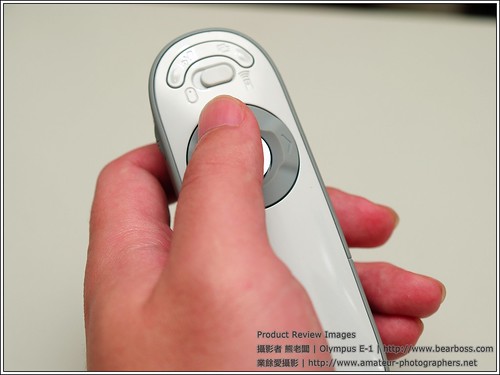
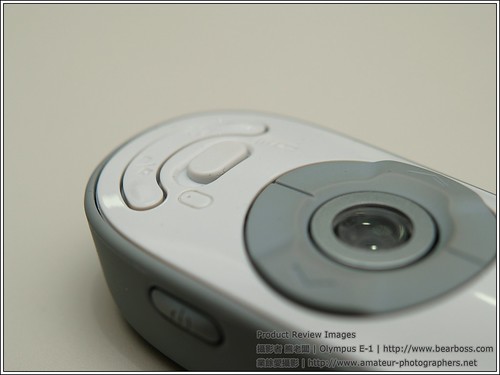
乍看之下,按鍵還真多,等等一起介紹:
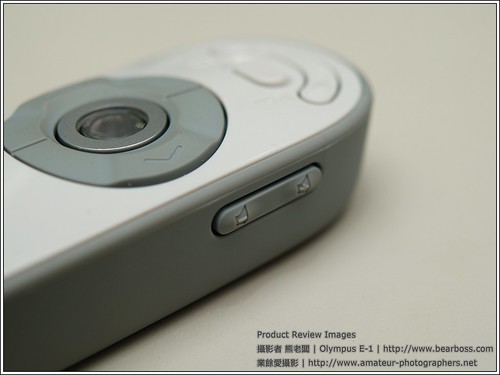
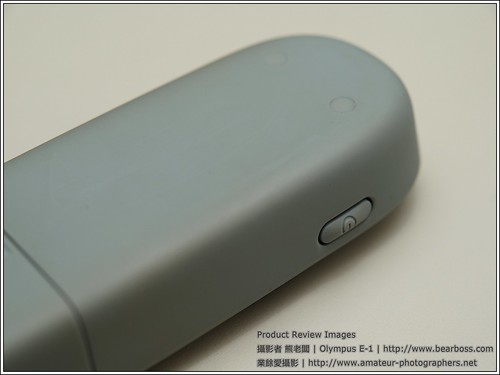
背面皮革烤漆的質感握起來很上手:
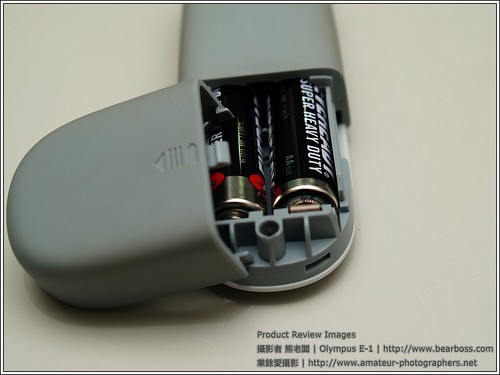
電池盒內放了二顆 AA 電池(難怪比起其他簡報器也重一些)。
在配對使用前,說明一下各種按鍵功能:
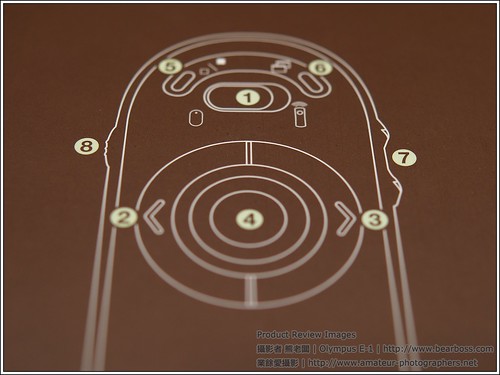
這款簡報器 / 滑鼠,以上方的圖片來對照,在簡報器與滑鼠兩個不同功能下各個按鍵也有不同使用選擇:
當滑鼠使用時:
1. 切換模式,往左是滑鼠、往右是簡報器。
2. 左鍵功能
3. 右鍵功能
4. 觸控版(可控制滑鼠游標)
5. 客制設定鍵 1
6. 客制設定鍵 2
7. 音量
8. 電源開關
當作簡報器使用時:
1. 切換模式,往左是滑鼠、往右是簡報器。
2. 前一頁
3. 後一頁
4. 紅光指示燈
5. 空白螢幕(螢幕全黑)
6. 幻燈片播放
7. 音量
8. 電源開關
把電源打開(按下 8. 電源開關,在 4. 會出現一次紅色閃光,如果是關閉電源,則會閃兩次紅光):
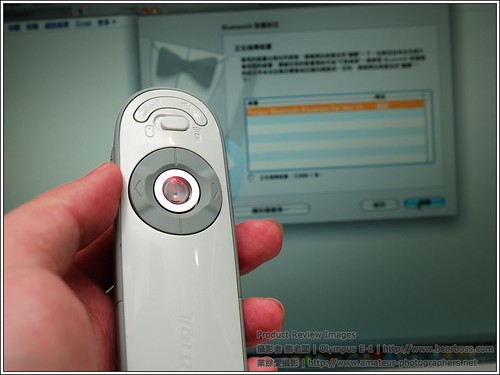
配對方式與滑鼠相同,任一鍵長按個 5 左右,電腦就可以搜尋到了:
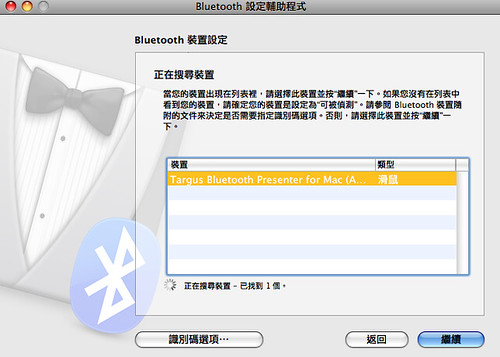
有意思的是,這款簡報器與 Targus 另款 for Mac 藍牙滑鼠的 Driver 是共用的。所以在偏好設定下直接開啟即可進行客制功能選項。
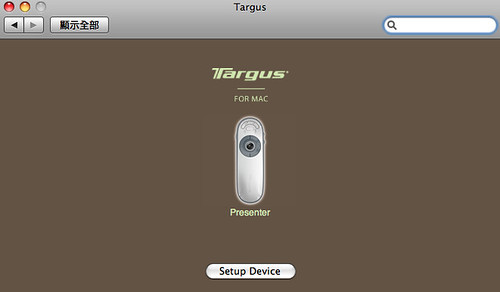
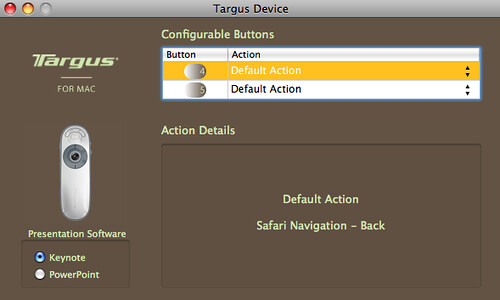
有注意到左邊有個 Keynote / PowerPoint 的切換設定(我不太確定這個是否有所區隔,我過去用的簡報器也是兩個都通啊)?
在滑鼠模式下,兩個客制按鍵幾個設定跟滑鼠是相同的:
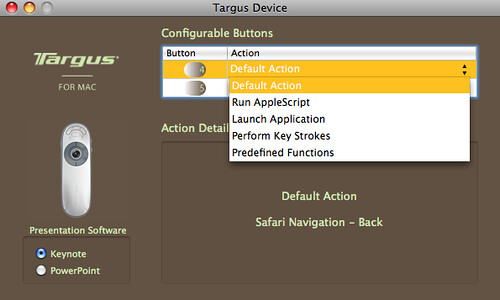
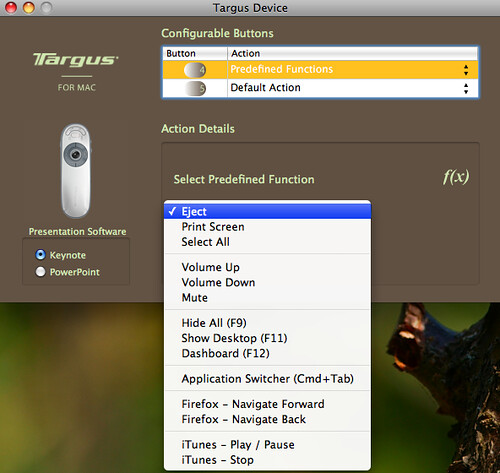
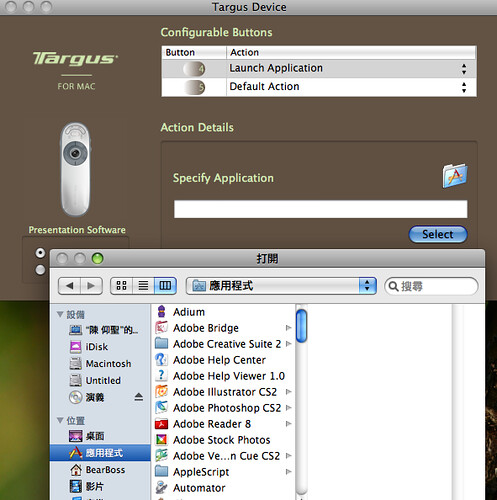
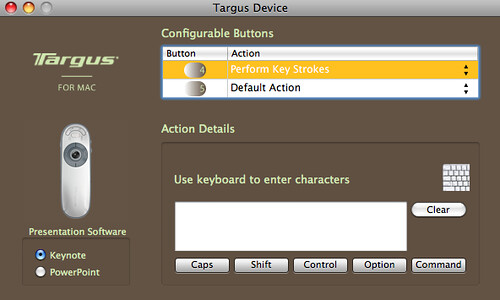
比起過去習慣使用的簡報器來說,多了藍牙(也就是少了 USB 接收器的負擔)與滑鼠的功能,但有效距離稍短一些,約在 10 公尺左右(一般教室、會議室簡報也都夠了)。最重要的,對 Mac User 來說應該還是那股濃濃的蘋果味道吧!
